Het doel van deze handleiding is om te helpen bij het gebruik van de Bambu Lab slicer “Bambu Studio”.
met Bambu Lab printers.
Aangezien de kwaliteit sterk afhankelijk is van het gebruikte 3D-bestand moet je er rekening mee houden dat een print daardoor kan mislukken.
Voor vragen over de printers, de slicer of deze handleiding kunt u een e-mail sturen naar contact@dutchworkx3d.com
Aan de slag:
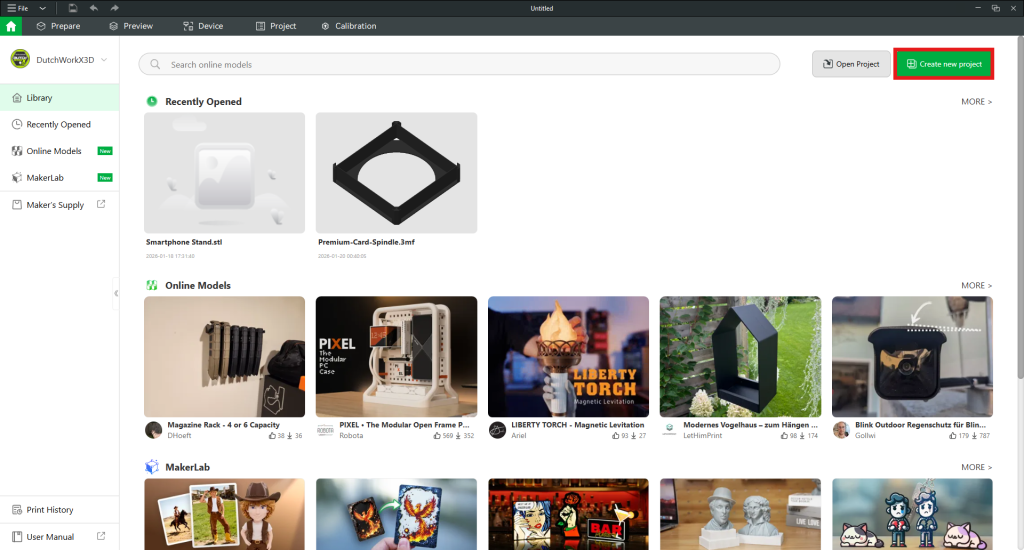
Open Bambu Studio. Selecteer op het startscherm ‘Nieuw project maken’ om te beginnen.
Bestanden importeren
Voordat je gaat printen heb je een bestand nodig in het juiste formaat wat je wilt gaan printen.
Je kan hier voor zoeken op de diverse websites zoals:
- https://thingiverse.com
- https://makerworld.com (van Bambu Lab)
- https://printables.com (van Prusa)
Het bestand dat je van deze websites download zal in de meeste gevallen een .STL of .3MF bestand zijn.
Dit zijn ook de bestandsformaten die Bambu Studio ondersteund.
.STL
Een universeel ondersteunde bestandsindeling die de geometrische gegevens van een 3D-ontwerp omzet naar een formaat dat 3D-printers kunnen ‘lezen’ om een fysiek object te bouwen.
.3MF
Alles in één bestand welke geometrie, kleuren, texturen, materiaaleigenschappen, eenheden en zelfs printinstellingen kan bevatten.
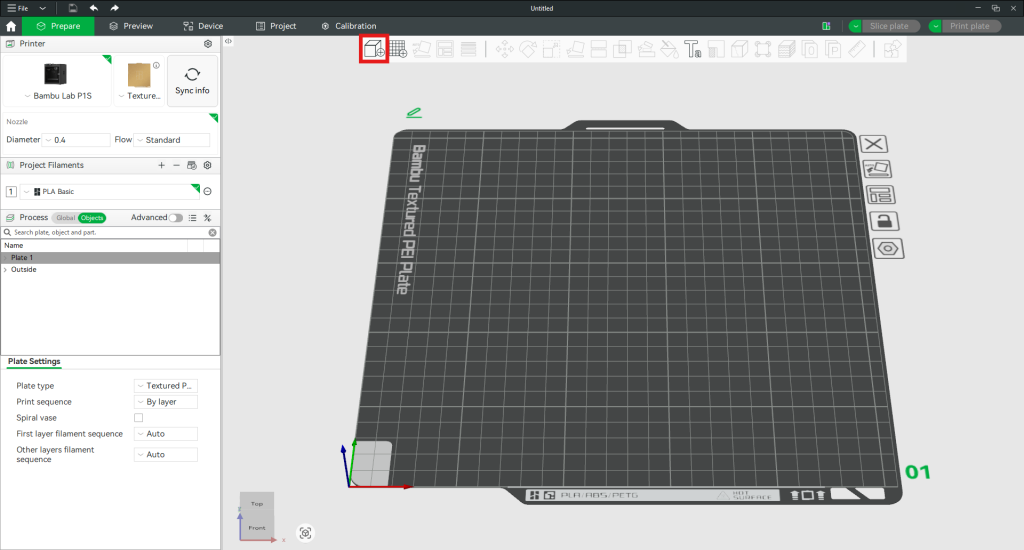
Om een 3D-bestand te importeren, klikt u op de knop ’toevoegen’ en selecteert u een bestand in het menu van de bestandsverkenner of sleep uw bestand vanaf het bureaublad naar dit scherm.
Bouwplaat
De bouwplaat is het vlak ter grootte van de echte plaat die op het printerbed ligt. In de meeste gevallen is dat de goudkleurige “Textured PEI plaat”
Om de bouwplaat in Bambu Studio te draaien, klik en houd je de linkermuisknop ingedrukt om de bouwplaat te draaien.
Om de bouwplaat naar links, rechts, naar boven of onder te verplaatsen klik en houd je de rechtermuisknop ingedrukt en beweeg je je muis.
Om in of uit te zoomen gebruik je je scrollwheel.
Functies na selectie van het bestand
Selecteer het model op de bouwplaat dat je heb zojuist hebt toegevoegd.
Je ziet dat er nu diverse items op de werkbalk boven de bouwplaat actief geworden zijn.
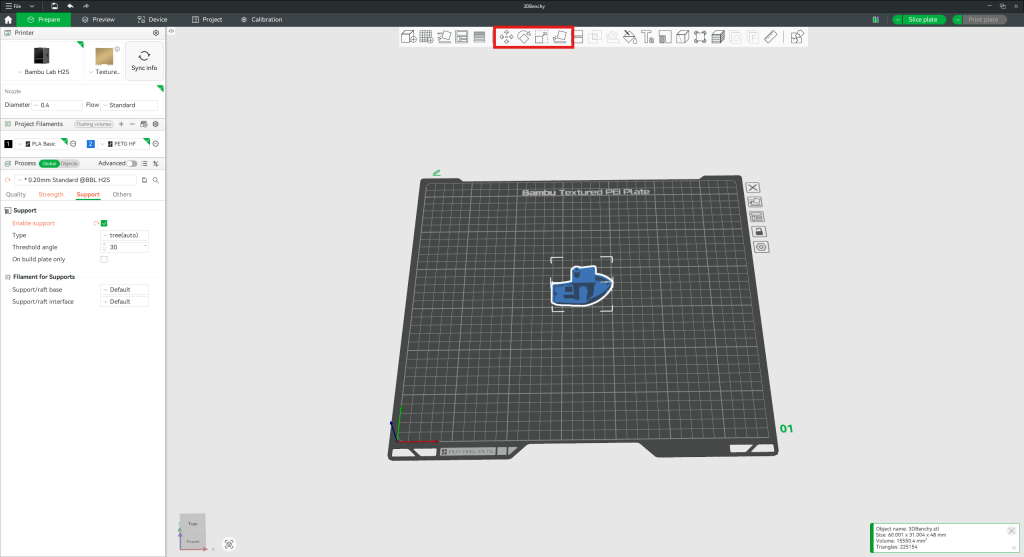
Vier van de opties zijn:
- “verplaatsen – Move”
- “roteren – Rotate”
- “schalen – Scale”
- “op het gezicht leggen – Lay on Face” gebruiken.

 Move Move | Met “Move” wijzig je de positie van het model op de bouwplaat door het model te slepen met behulp van de muis of door de pijltjestoetsen op je toetsenbord te gebruiken |
 Rotate Rotate | Met “Rotate” wordt het model rond zijn zwaartepunt gedraaid door één as tegelijk vast te pakken verander je de oriëntatie. |
 Scale Scale | Met “Scale” vergroot of verklein je de schaal van het model door te klikken op de hoeken en randen van het model en groter of kleiner te slepen, of boven in de balk het percentage of de afmeting van één van de assen aan te passen. |
 Lay on Face | Met “Lay On Face” kan de gebruiker een oppervlak van het model selecteren welke op de plaat komt te liggen. |
Instellingen voor het printen
Zodra het model op de bouwplaat op de gewenste plek en richting staat kunnen we de instellingen die gebruikt worden voor het printen aanpassen zodat de print optimaal wordt geprint.
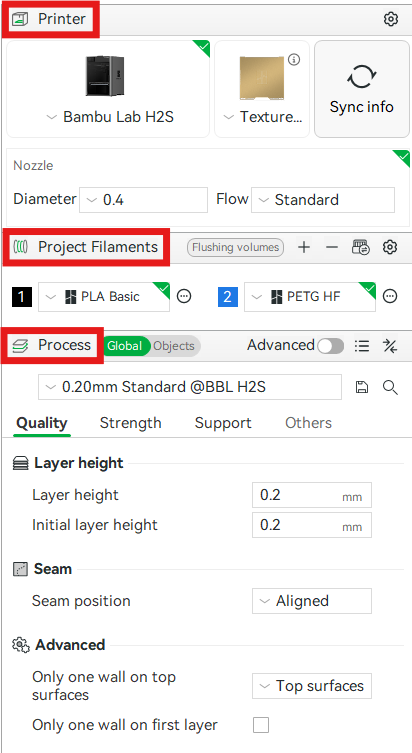
De onderstaande afbeelding geeft de verschillende instellingen weer in blokken:
- Printer
- Project FIlaments
- Process
Printer
Het “Printer” blok geeft het type printer weer, het type bouwplaat wat je gebruikt en de Nozzle diameter.
Deze instellingen staan standaard als je maar één printer hebt al goed ingesteld.
Project Filaments
Hier staan de filament soort en kleur die je printer ingesteld heeft staan en je kan selecteren voor je bestand om te printen.
Bij een externe spoel (enkel) zal je maar één kleur zien.
Bij een AMS heb je tot 4 kleuren zichtbaar (afhankelijk van welke kleuren er in de AMS geplaatst zijn)
Process
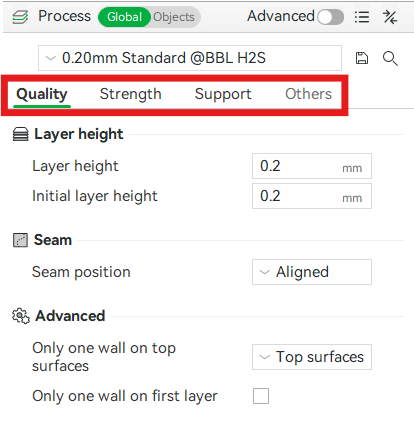
Process bevat 4 tabbladen
- Quality
- Strength
- Support
- Others
En twee opties, “Global of Objects” en “Advanced”
Bij Global worden de instellingen gelijk gehouden voor alle objecten die op de bouwplaat geplaatst zijn.
Bij Objects kan je instellingen per object instellen, in de basis gebruiken we nu “Global”
De optie Advanced gaan we niet gebruiken aangezien daar instellingen naar voren komen die redelijk geavanceerd zijn, hier komen we in een andere handleiding op terug.
Quality tab
De instellingen voor Layer Height, Seam en Advanced laten we voor nu voor wat ze zijn. (zie afbeelding 5)
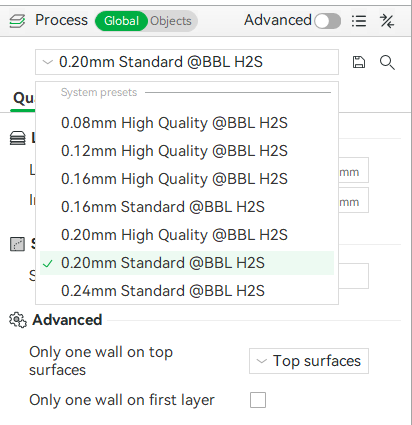
De eerste optie die je hebt onder het tabje Process is het selecteren van de kwaliteit.
Voor nu houden we de standaard kwaliteit “0.20mm Standard @BBL xxx” (zie afbeelding 6)
Strength
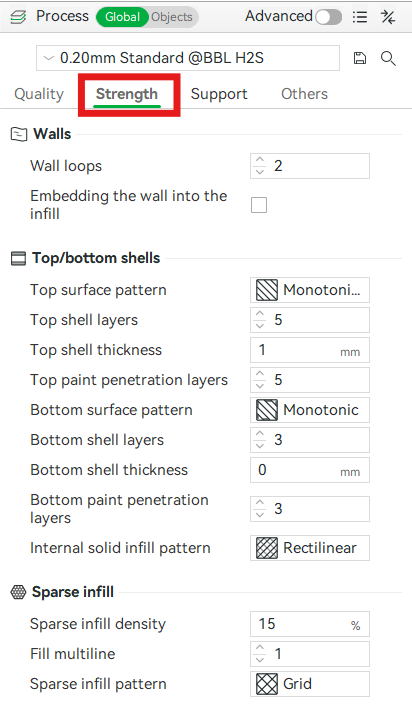
Hier passen we in de meeste gevallen alleen de Wall loops aan, de Sparse infill density en de Sparse infill pattern de rest laten we voor wat het is.
Voor nu passen we alleen de Spars infill density aan naar 5%
Tabblad Support
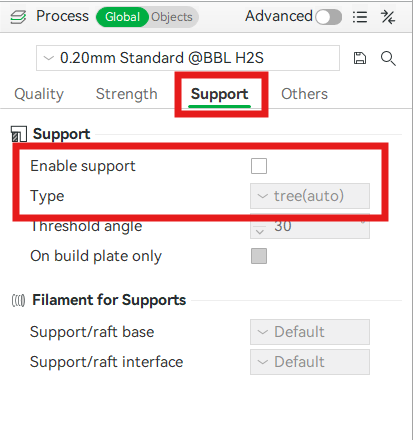
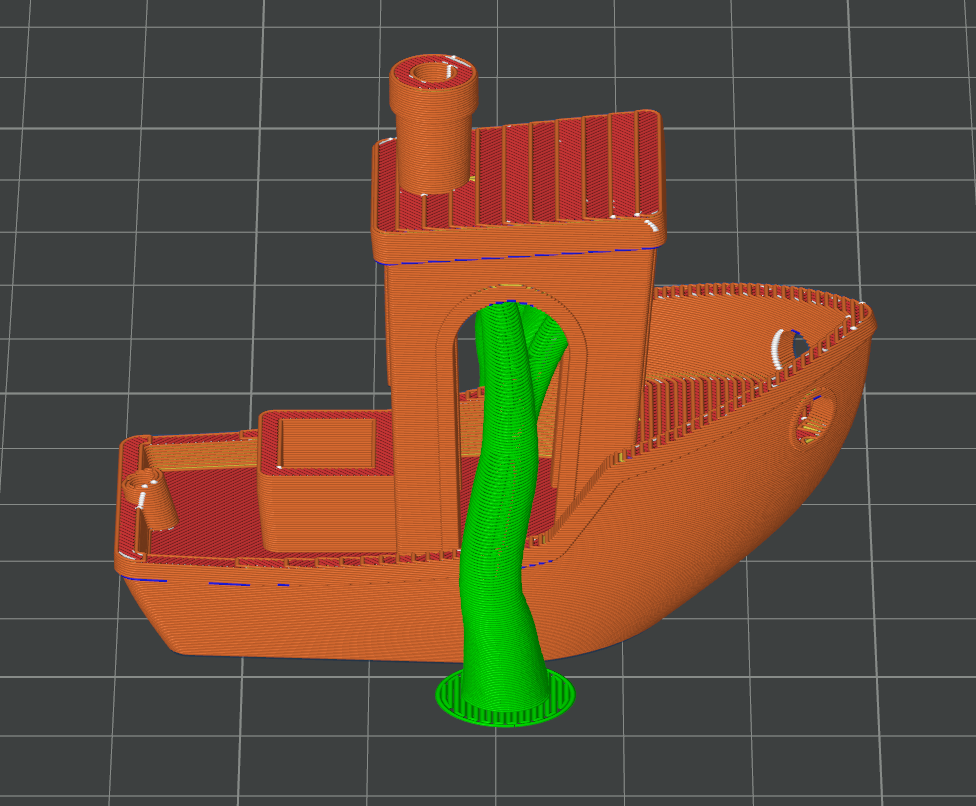
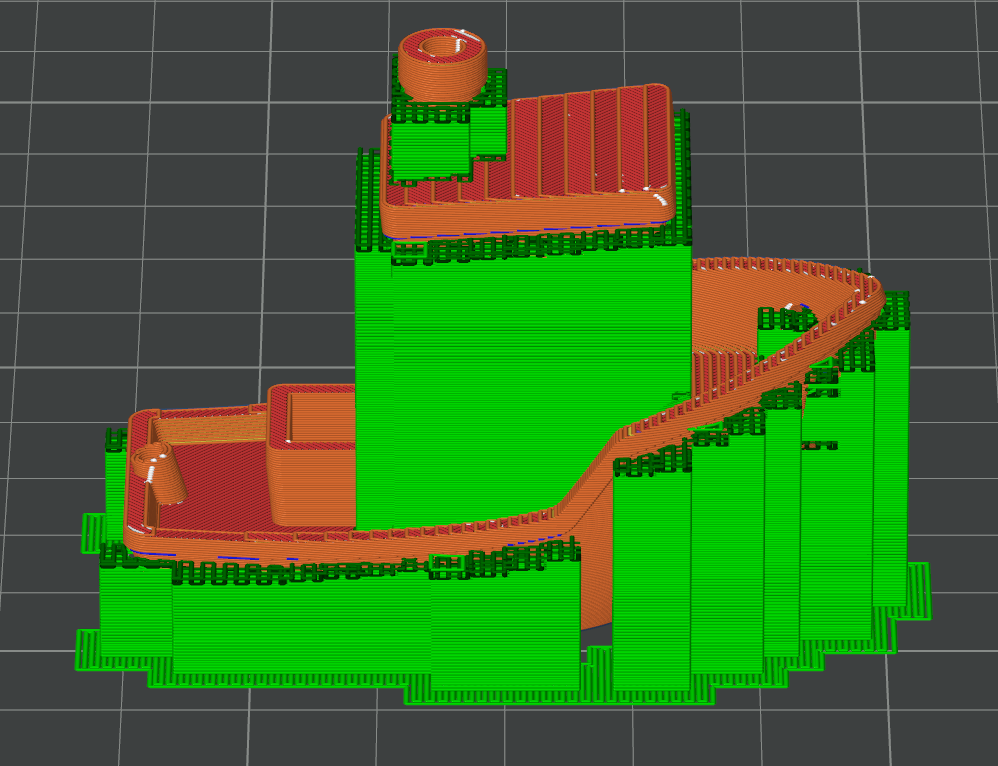
Als het object overhangende onderdelen heeft dan zal je support moeten gebruiken om te voorkomen dat de printer in de lucht gaat printen.
Je moet dan de support aanzetten en kiezen voor tree (auto) of normal (auto) support (zie afbeeldingen 9 en 10). Verder hoef je niks aan te passen.
Preview en printen
Na de instellingen gemaakt te hebben kunnen we kijken of het object geprint gaat worden, hoeveel filament er nodig is en hoe lang de printer nodig heeft om het te printen.
Klik nu op Preview
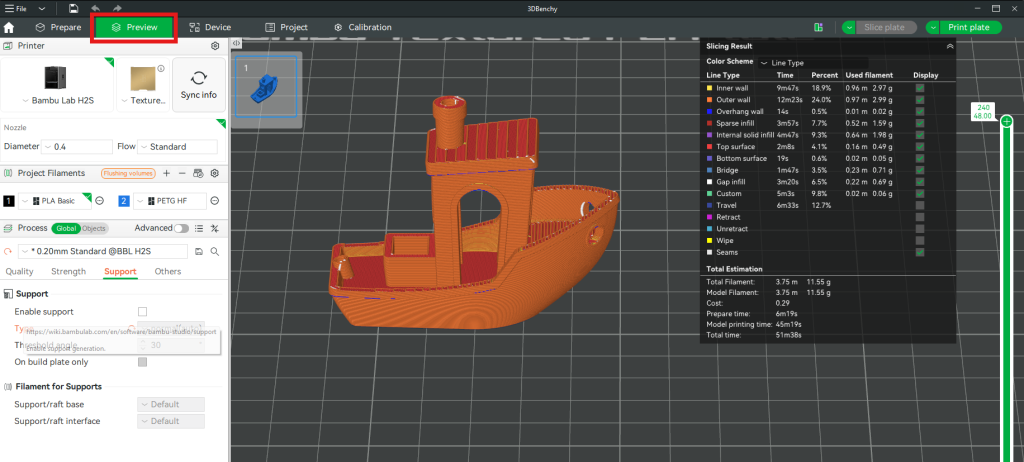
Je ziet nu dat er een tabel met allemaal informatie zichtbaar wordt, hier staat hoeveel filament er nodig is, hoe lang de print duurt en hoeveel de print gaat wegen.
Als dit allemaal klopt dan kan je gaan printen.
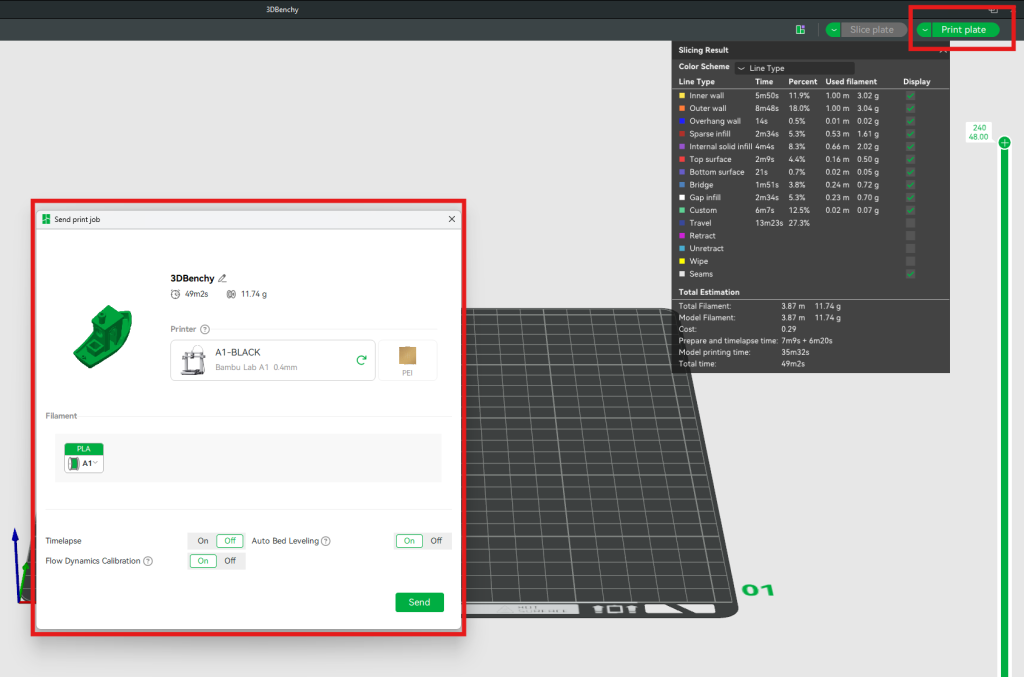
Klik op “print plate” en op de pop-up die nu verschijnt kan je alles dubbelchecken, is de kleur goed en de juiste printer geselecteerd? zo ja, dan klik je op “Send” en wordt de opdracht naar de printer gestuurd.